
La plus grande partie de la documentation du CENAC a été transmise à la Bibliothèque de la Ville de La Chaux-de-Fonds
Usage du «panier», imprimer, exporter
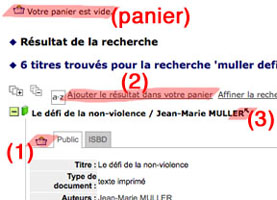
Le panierLe «panier» est une sélection de notices.Tout en haut de la page, l'icône  est suivie d'une information sur le nombre de notices sélectionnées. est suivie d'une information sur le nombre de notices sélectionnées.Pour réunir des notices dans le «panier», il y a trois méthodes.
|
|
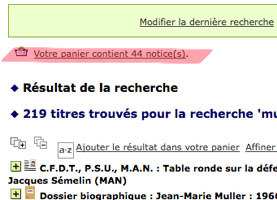
Afficher le contenu du panierCliquer sur le texte Votre panier contient ... notices, tout en haut de la page.Au-dessus de la liste affichant le contenu du panier, un bouton Imprimer permet de choisir les options d'impression, dans une nouvelle fenêtre. Panier permanentPour conserver le contenu de son panier d'une session à l'autre, il faut être connecté avec un compte de lectrice/lecteur. |
|
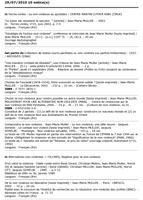
Options d'impression«Type d'affichage des notices»Avec le «Modèle par défaut» (proposé par le programme pmb), il faut choisir entre les types «ISBD» et «PUBLIC». Le second ressemble à l'affichage des notices à l'écran, en deux colonnes avec les titres des champs écrits dans la première colonne. Le type ISBD est plus compact.Le CENAC vous propose d'autres modèles, où il est possible de choisir un affichage simplifié, qui conviendra mieux pour les monographies (par exemple le champ «Langues» n'a pas été repris). Actuellement ces modèles ne donnent pas d'indication sur une éventuelle notice-mère (par exemple le bulletin contenant un article), ce qui est insuffisant pour les «articles» et certains autres documents. «Format de sortie»
|
|